[BUDAYAKAN MEMBACA] hello para blogger, sudah cukup lama saya tidak posting sesuatu diblog saya :D.. mohon maaf dan harap dimaklumi karna sekarang lagi banyak kegiatan :D.. okay kali ini saya akan membahas DNS server secara sederhana
apa itu DNS ?
menurut sumber, DNS (Domain Name System ) adalah distribute system yang digunakan untuk pencarian nama komputer dirangkain yang menggunakan tcp/ip.
menurut saya DNS (Domain Name System) merupakan system yang digunakan untuk melakukan pencarian rincian terhadap sebuah alamat domain , baik pencariannya menggukan alamat web ataupun menggunakan ip.
gimana sobat ? sudah mulai ada bayang kan apa itu DNS , kalau masih belum cobalah melakukan pencarian dengan keyword DNS server :D ..
Baiklah saya akan melakukan pembuatan DNS server secara sederhana
1. masuklah sebagai super user yang dimana perintahnya sudo su, kemudian masukkan password dari linux kamu.
2. setelah masuk, installah paket bind9 dengan masukkan perintah apt-get install bind9, lalu enter ,, tapi sebelum tekan enter, periksalah koneksi mu terlebih dahulu , paket tidak akan terinstall jika kamu tidak melakukan koneksi pada internet.
3. setelah bind9nya di install, terlebih dahulu kita setting ip untuk network yang akan digunakan untuk DNS dengan memasukkan perintah nano /etc/network/interfaces , lalu enter
4. setelah kita memasukkan perintah nano /etc/network/interfaces maka akan muncul tampilan seperti gambar lalu masukkan ip yang akan digunakan, jika masih belum paham lihatlah gambar,setelah mensetting nya maka tekan ctrl+x , enter , dan jika ada pilihan ketik y dan enter untuk menyimpan
5. setelah mensetting ip selanjutnya kita masuk dalam direktori bind dengan memasukkan perintah cd /etc/bind lalu tekan enter
6. setelah masuk dalam bind, selanjutnya kita mensetting file yang ada dalam named.conf dengan memasukkan perintah nano named.conf.default-zones,atau lihat gambar :D
7. setelah memasukkan perintah named.conf.default-zones maka yang aka muncul zone-zone (?). nah pada tampilan tersebut tambahkan kata
zone "nama domain" {
type master ;
file "/etc/bind/db.nama anda";
};
zone " 3 digit bagian IP atau host id.in-add.arpa"{
type master ;
file "/etc/bind/db.angka bebas";
};
setelahitu save dengan tekan tombol ctrl+x dan tekan y lalu enter
8. masih dalam direktori bind, selanjutnya copy file db.local dengan nama lain , dengan memasukkan perintah cp db.local db.nama anda lalu tekan enter
9. masih dalam direktori bind, selanjutnya copy file db.127 dengan nama lain , dengan memasukkan perintah cp db.127 db.angka bebas lalu tekan enter
#
NOTE: untuk db.nama anda dan db.127 masukkan sesuai dengan nama db. yang kalian masukkan di named.conf
10. selanjut nya kita setting isi dari db.nama anda dengan memasukkan perintah nano db.nama anda lalu tekan enter
11. selanjut nya mulailah setting isi dari db.nama anda, dimana kata localhost ganti dengan nama domain anda dan untuk dibawah kata @ kalian masukkan sub domain seperti www , staff atau apapun sesuai dengan keinginan anda kemudian jangan lupa cantumkan ip yang telah disetting tadi, lihatlah gambar jika masih kurang mengerti, setelah selasi save lah data tersebut dengan tekan ctrl+x lalu tekan y lalu tekan enter
12.selanjut nya kita setting isi dari db.angka bebas dengan memasukkan perintah nano db.angka bebas lalu tekan enter
13. selanjut nya mulailah setting isi dari db.angka bebas, dimana kata
localhost ganti dengan nama domain anda dan untuk dibawah kata @ kalian
masukkan akhir dari ip atau net id yang telah disetting tadi , kemudian jangan lupa cantumkan alamat domain yang telah disetting
tadi, lihatlah gambar jika masih kurang mengerti, setelah selasi save
lah data tersebut dengan tekan ctrl+x lalu tekan y lalu tekan enter
14. setelah db.nama anda dan db.angka bebas, selanjut nya kita setting resolv.conf nya dengan memasukkan perintah nano /etc/resolv.conf lalu tekan enter maka akan muncul seperti pada gambar ,klo tidak sesuai maka masukkan kata nameserver ip dan search alamat domain kemudia save dengan tekan ctrl+x lalu tekan y lalu tekan enter
15. sesi setting telah selesai , selanjutnya kita restart bind 9 dan networkya dengan memasukkan perintah /etc/init.d/bind9 restart lalu tekan enter
lalu masukkan perintah /etc/init.d/networking restart lalu tekan enter
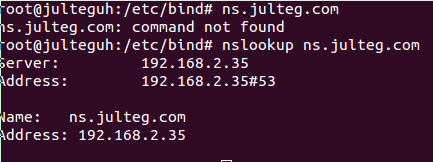
16. setelah merestart interfaces network dan bind9 nya lalu test lah dns yang telah kalian setting dengan masukkan perintah nslookup ip atau bisa juga nslookup alamat/nama domain, maka akan muncul seperti tampilan dibawah
#NOTE 1 : jika ada kesalahan saat melakukan nslookup cobalah untuk mengecek kembali isi dari db.nama anda , db.angka bebas , named.conf , resolv.conf nya ... apakah IP atau domainnya sudah sesuai,
REMEMBER: perhatikan juga tanda baca dan huruf kecil atau kapital nya, berbeda sedikit saja dapat menimbulkan eror saat kita mengecek dns yang telah dibuat.
#NOTE 2 postingan ini sengaja textnya dibanyakin daripada gambarnya agar para pengunjung tidak malas dalam membaca, jika adahal yang ingin ditanyakan silahkan comment postingan ini
Pengertian DNS
Domain Name System (DNS) adalah Distribute Database System yang
digunakan untuk pencarian nama komputer (name resolution) di rangkaian
yang menggunakan TCP/IP. DNS merupakan sebuah aplikasi service yang
biasa digunakan di internet seperti web browser atau e-mail yang
menerjemahkan sebuah domain ke IP address.
Copy and WIN :
hhttp://bit.ly/copynwin
Domain Name System
(DNS) adalah Distribute Database System yang digunakan untuk pencarian
nama komputer (name resolution) di rangkaian yang menggunakan TCP/IP.
DNS merupakan sebuah aplikasi service yang biasa digunakan di internet
seperti web browser atau e-mail yang menerjemahkan sebuah domain ke IP
address.
Copy and WIN :
hhttp://bit.ly/copynwin
Domain Name System
(DNS) adalah Distribute Database System yang digunakan untuk pencarian
nama komputer (name resolution) di rangkaian yang menggunakan TCP/IP.
DNS merupakan sebuah aplikasi service yang biasa digunakan di internet
seperti web browser atau e-mail yang menerjemahkan sebuah domain ke IP
address.
Copy and WIN :
hhttp://bit.ly/copynwin
Domain Name System
(DNS) adalah Distribute Database System yang digunakan untuk pencarian
nama komputer (name resolution) di rangkaian yang menggunakan TCP/IP.
DNS merupakan sebuah aplikasi service yang biasa digunakan di internet
seperti web browser atau e-mail yang menerjemahkan sebuah domain ke IP
address.
Copy and WIN :
hhttp://bit.ly/copynwin
Domain Name System
(DNS) adalah Distribute Database System yang digunakan untuk pencarian
nama komputer (name resolution) di rangkaian yang menggunakan TCP/IP.
DNS merupakan sebuah aplikasi service yang biasa digunakan di internet
seperti web browser atau e-mail yang menerjemahkan sebuah domain ke IP
address.
Copy and WIN :
hhttp://bit.ly/copynwin